WrapMask Tutorial
Erstellen eines Artcars mithilfe einer Pixelgrafik / Bild.
Verwendete Software Adobe Illustrator und Photoshop.
Schritt 1:
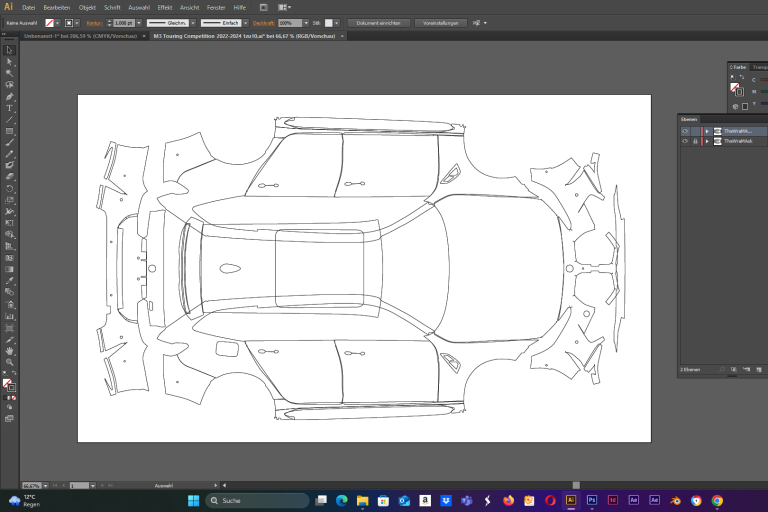
Besuche www.wrapmask.eu/shop, wähle Dein Fahrzeug aus und lade die Datei herunter.
Schritt 2:
Öffne die heruntergeladene WrapMask-Datei in einer vektorbasierten Software wie Adobe Illustrator
Schritt 3:
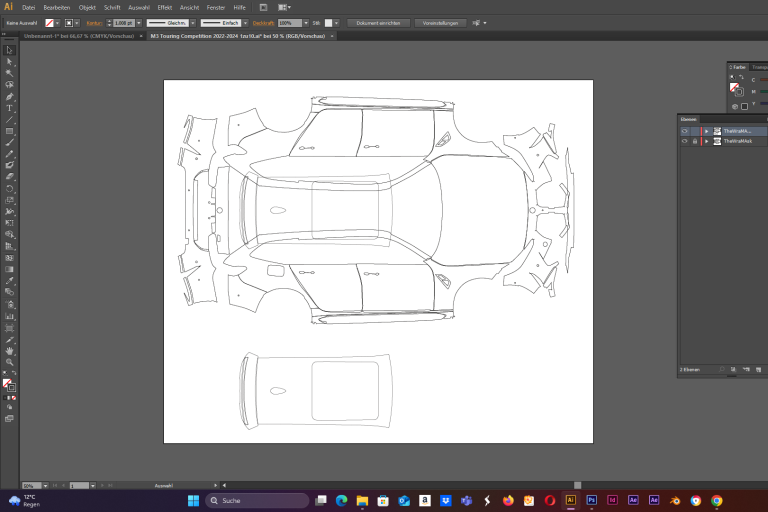
Wähle das Dach aus und verschiebe es nach unten.
Halte dabei die Shift-Taste gedrückt, um die Ausrichtung beizubehalten – genau so soll es sein!
Schritt 4:
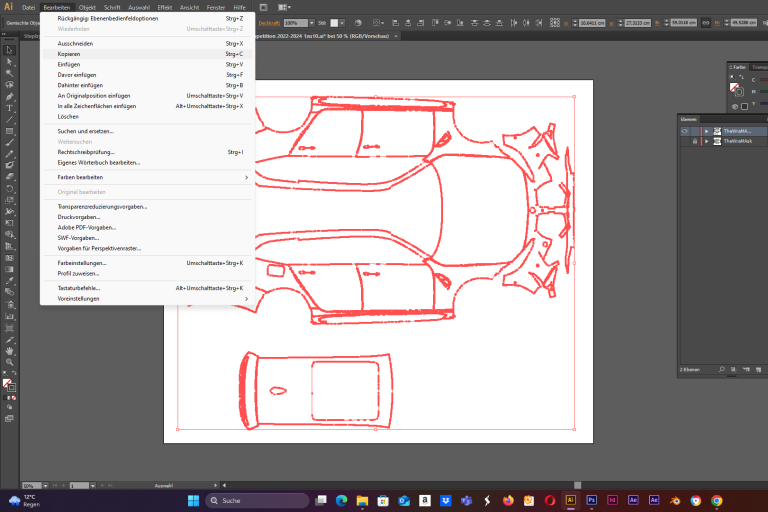
Markiere die gesamte WrapMask und kopiere sie.
Verwende dazu Strg + A (Alles auswählen) und Strg + C (Kopieren) oder gehe im Menü auf Bearbeiten → Kopieren.
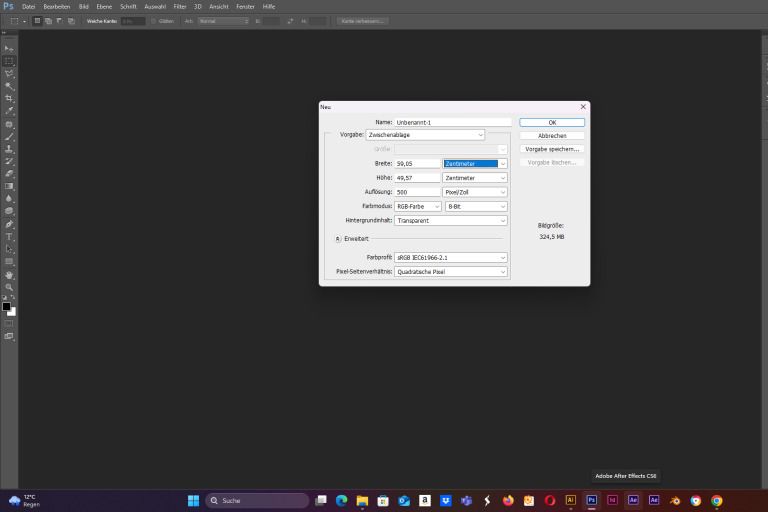
Schritt 5:
Öffne eine pixelbasierte Grafiksoftware – in diesem Fall Photoshop.
- Gehe auf Datei → Neu, um ein neues Dokument zu erstellen.
- Da wir zuvor die WrapMask in Illustrator markiert und kopiert haben, übernimmt Photoshop automatisch die richtigen Dimensionen.
Wichtig: Die Werte für Breite und Höhe nicht verändern!
Empfohlene Einstellungen:
- Größeneinheit: cm oder mm
- Auflösung: So hoch wie möglich, da die WrapMask im Maßstab 1:10 angelegt ist. Die Grafik muss später um 100 % skaliert werden, um die Originalgröße des Fahrzeugs zu erreichen.
- Farbmodus: CMYK
- Hintergrund: Transparent
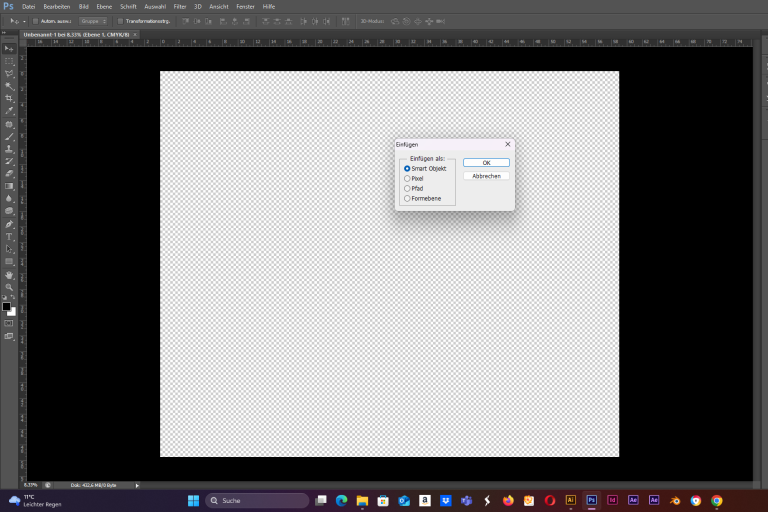
Schritt 6:
In Photoshop gehe auf Datei → Einfügen und wähle "Smart-Objekt".
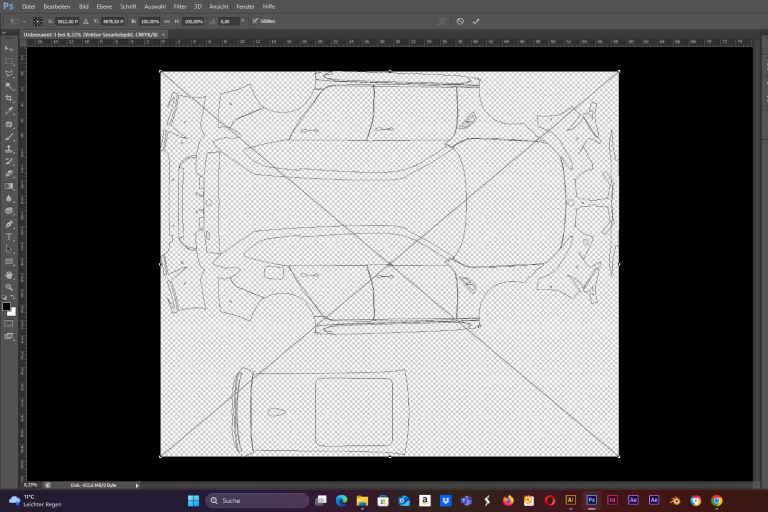
Klicke auf „OK“ und drücke anschließend „Enter“, um die WrapMask in das neue Photoshop-Dokument einzufügen.
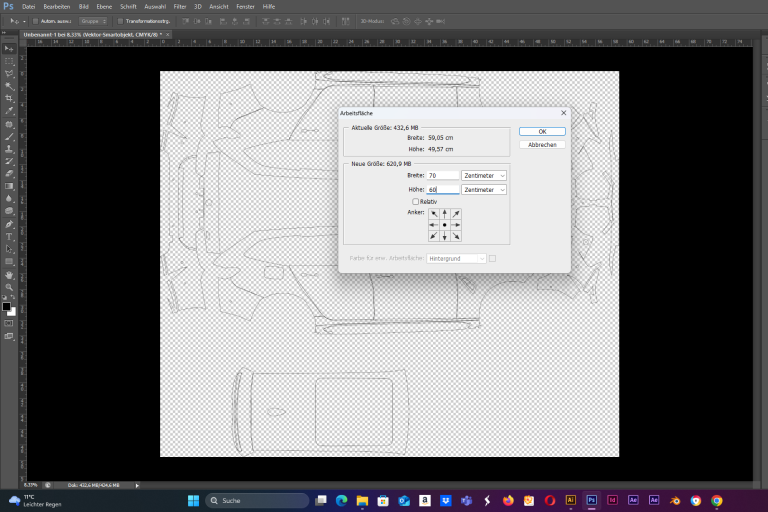
Schritt 8:
Gehe im Menü auf „Bild“ → „Arbeitsfläche“.
Gib eine größere Breite und Höhe ein (z. B. 70 cm x 60 cm).
Wähle im Bereich „Anker“ das Zentrum (mittlerer Punkt) aus und klicke auf „OK“.
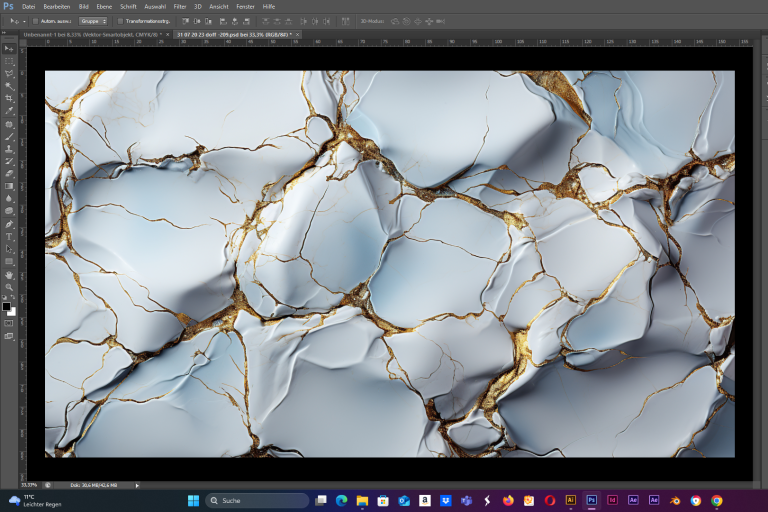
Schritt 8:
Wir wählen eine passende Grafik aus einer Online-Stock-Bilder-Bibliothek. In unserem Fall entscheiden wir uns für eine weiß-goldene Marmor-Textur mit 3D-Effekt.
Nach dem Download öffnen wir die Grafik in Photoshop.
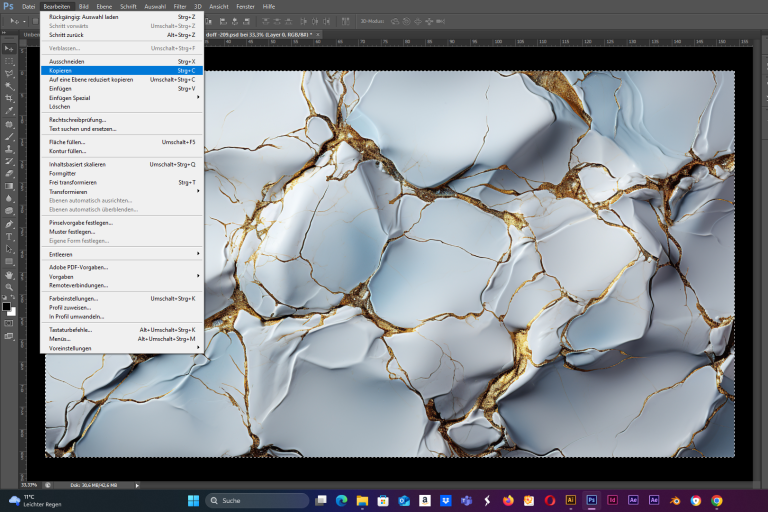
Schritt 9:
Wir markieren unsere Wunschgrafik, indem wir "Strg" gedrückt halten und auf das kleine Ebenensymbol der Grafik klicken. Sobald die gesamte Grafik markiert ist, kopieren wir sie mit "Strg + C" oder über das Menü "Bearbeiten" → "Kopieren".
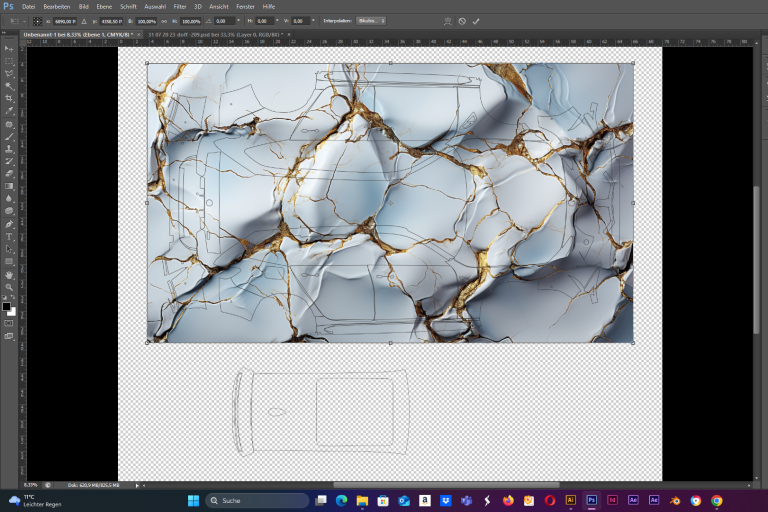
Schritt 10:
Wechseln Sie oben im Reiter (im Photoshop) zu der WrapMask-Datei mit Ihrem Wunschfahrzeug. Fügen Sie nun die kopierte Grafik mit "Strg + V" ein. Danach können Sie die Grafik einfach auf das Fahrzeug schieben und bei Bedarf die Ecken nutzen, um die Größe anzupassen und die Grafik perfekt zu skalieren.
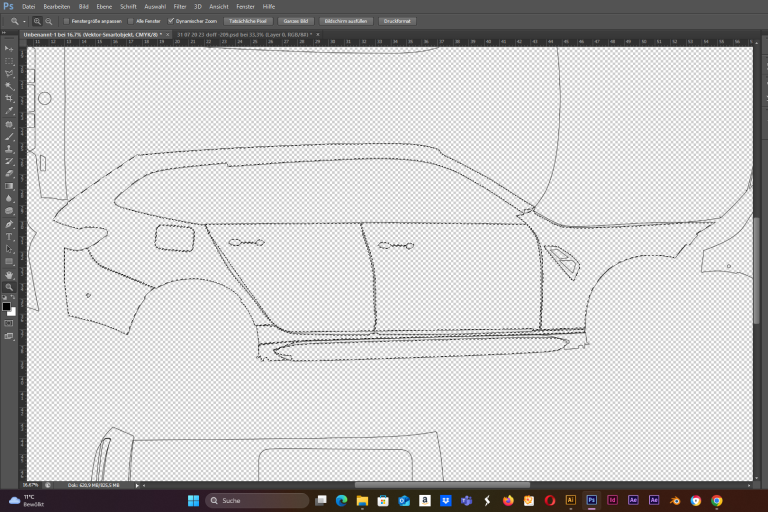
Schritt 11:
Zunächst blenden Sie die Ebene mit der Grafik aus, indem Sie in der Ebenenpalette auf das Augensymbol klicken, bis es durchgestrichen ist.
Anschließend wählen Sie in der WrapMask-Ebene mit dem „Zauberstab“-Werkzeug (bei gedrückter Shift-Taste) alle Bauteile der Beifahrerseite aus.
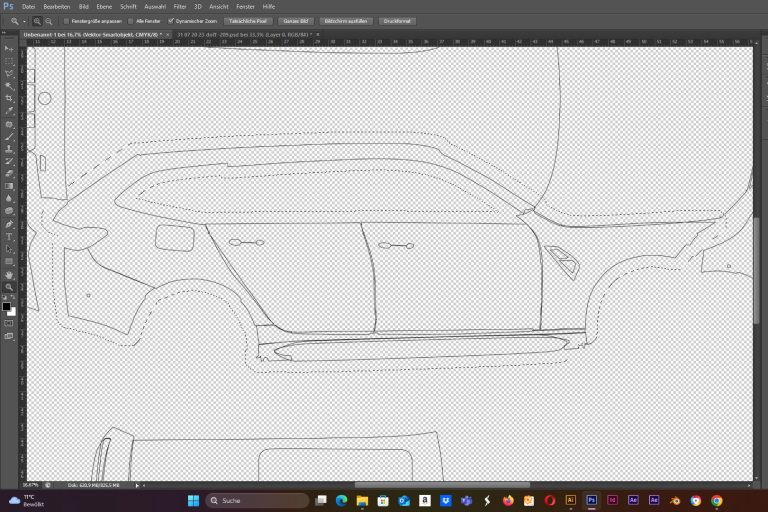
Schritt 12:
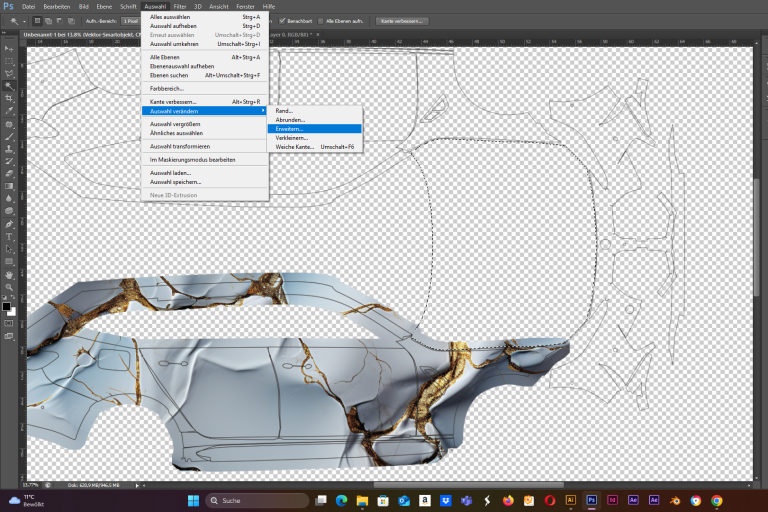
Gehen Sie nun im Menü auf „Auswahl“, dann auf „Auswahl verändern“ und wählen Sie „Erweitern“. Erweitern Sie die Auswahl um 150 Pixel.
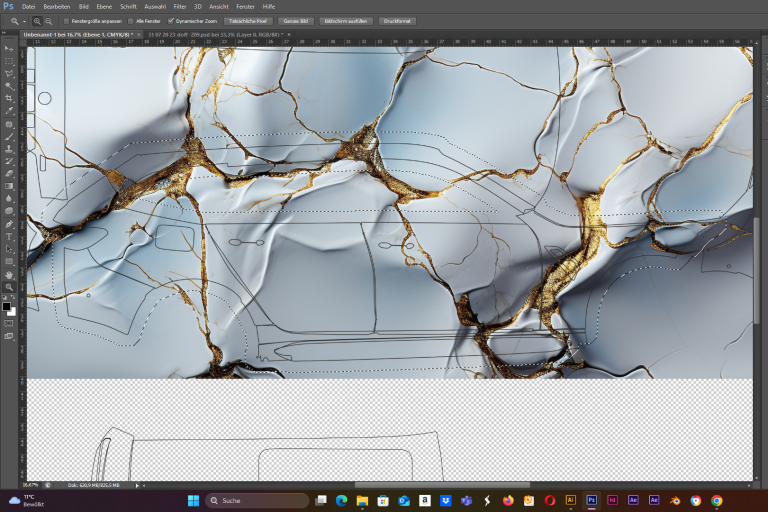
Schritt 13:
Nun können wir die Grafik-Ebene wieder einblenden, indem wir auf das „Auge“ in den Ebenen klicken. Dadurch wird die Grafik sichtbar, und wir können die erweiterte Auswahl aus der Grafik-Ebene kopieren und in eine separate Ebene duplizieren.
Dazu gehen wir auf „Bearbeiten“ und wählen „Kopieren“, während die Grafik-Ebene ausgewählt und die erweiterte Auswahl aktiv ist.
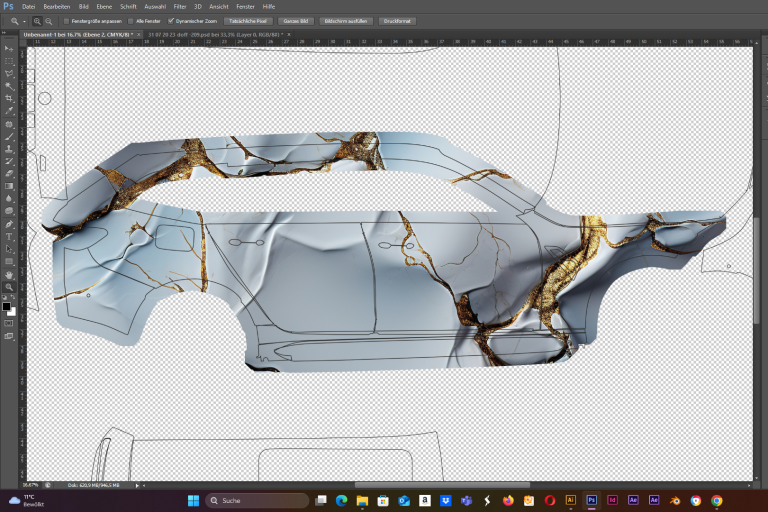
Schritt 14:
Durch „Bearbeiten“ und „Einfügen“ oder „Strg + V“ fügen wir die kopierte Auswahl als eigene Ebene ein.
Um später einen besseren Überblick zu behalten, ist es empfehlenswert, die Ebenen sofort sinnvoll zu benennen. In unserem Fall nennen wir die erste separierte Grafik-Ebene „Beifahrerseite“, da sie die Grafik für diesen Bereich enthält.
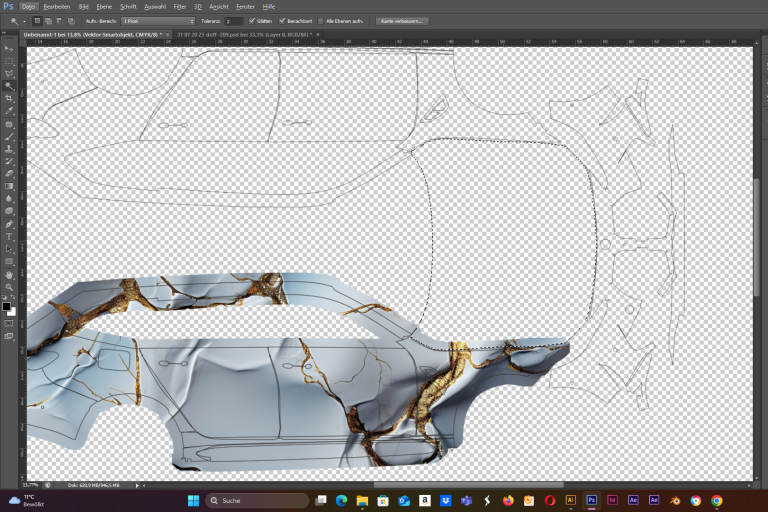
Schritt 15:
Nun gehen wir wieder auf die WrapMask Ebene, die sich in unserer Datei immer ganz oben befinden sollte.
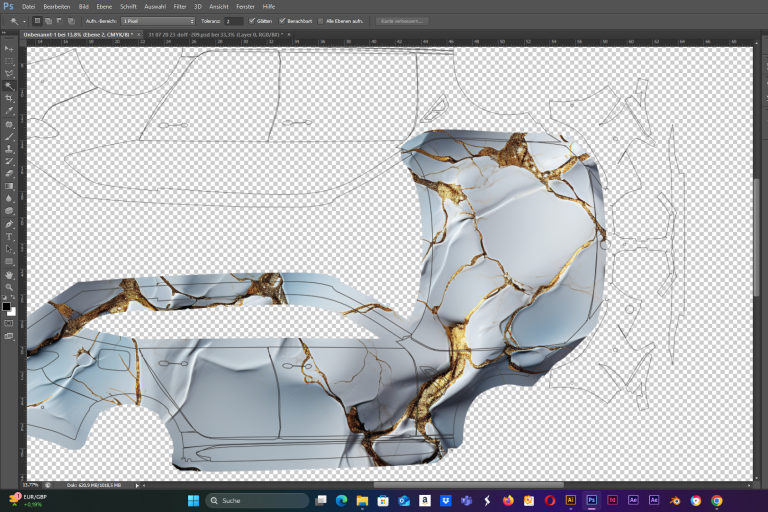
In der WrapMask Ebene wählen wir mit dem Werkzeug „Zauberstab“ das nächste Bauteil aus – in diesem Fall die Motorhaube.
Schritt 16:
Wie bereits in „Schritt 12“ beschrieben, gehen wir nun wieder im Menü auf „Auswahl“, dann auf „Auswahl verändern“ und anschließend auf „Erweitern“. Genau wie in „Schritt 12“, erweitern wir unsere aktuelle Auswahl wieder um 150 Pixel.
Schritt 17:
Während unsere erweiterte Auswahl der Motorhaube aktiv ist, gehen wir auf die unterste Ebene mit unserer Grafik und kopieren diesen Bereich durch „Bearbeiten“ und „Kopieren“, oder „Strg + C“.
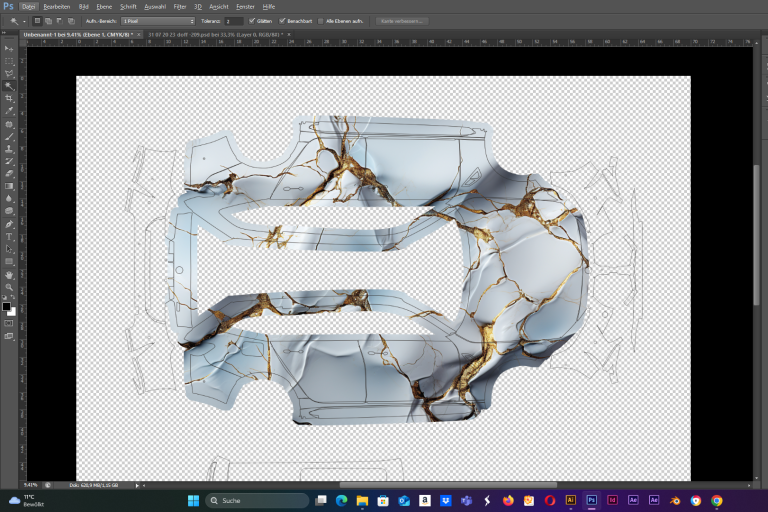
Durch „Bearbeiten“ und „Einfügen“, oder „Strg + V“, erhalten wir wieder eine eigene Ebene für unsere erweiterte Auswahl der Motorhaube.
Schritt 18:
Die „Schritte 15, 16 und 17“ wiederholen wir jetzt für alle angrenzenden Fahrzeugteile, mit Ausnahme des Dachs, der vorderen Stoßstange und der hinteren Stoßstange. Diese Bauteile benötigen später etwas mehr Aufmerksamkeit! Aber keine Sorge, mit diesem Tutorial wird es gar nicht so schwer!
Schritt 19:
Nachdem wir die Schritte 15 bis 17 wiederholt haben, können wir uns nun den Bauteilen widmen, bei denen nicht alle Bauteilkanten aneinanderliegen.
In unserem Fall beginnen wir direkt mit der Frontstoßstange.
Schritt 20:
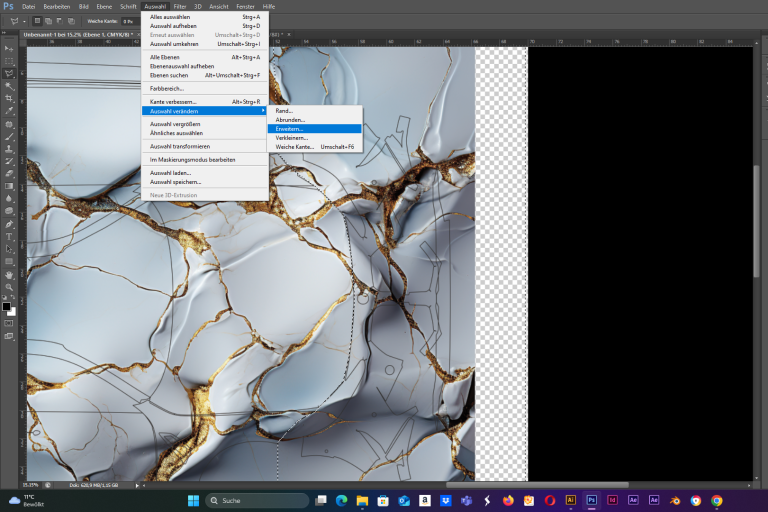
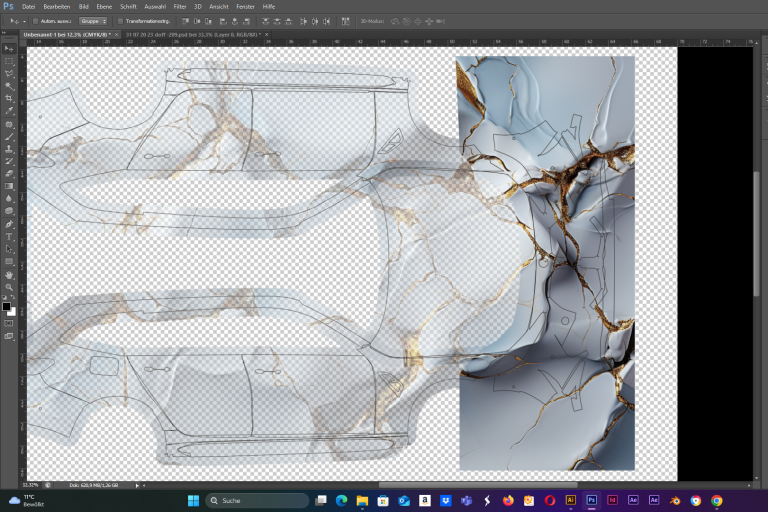
Für die Frontstoßstange verwenden wir das „Lasso“ Werkzeug, um eine Markierung entlang der Übergänge der vorderen Kotflügel und der Motorhaube zu ziehen.
Sobald wir uns auf der untersten Ebene mit der Basisgrafik befinden und die Auswahl aktiv ist, gehen wir erneut auf „Auswahl“ und dann auf „Auswahl verändern“. Dort wählen wir „Erweitern“ und erweitern die Auswahl diesmal um 250 Pixel, statt wie bisher um 150 Pixel.
Schritt 21:
Während wir uns auf der Ebene mit der Basisgrafik befinden, kopieren wir erneut unsere erweiterte Auswahl durch „Bearbeiten“ und „Kopieren“. Anschließend fügen wir die Auswahl durch „Bearbeiten“ und „Einfügen“ in eine separate Ebene ein.
Falls sich die Grafik beim Einfügen vom Rest verschoben hat, korrigiert dies einfach, indem ihr die Grafik durch Zurechtschieben an die richtige Position anpasst.
Schritt 22:
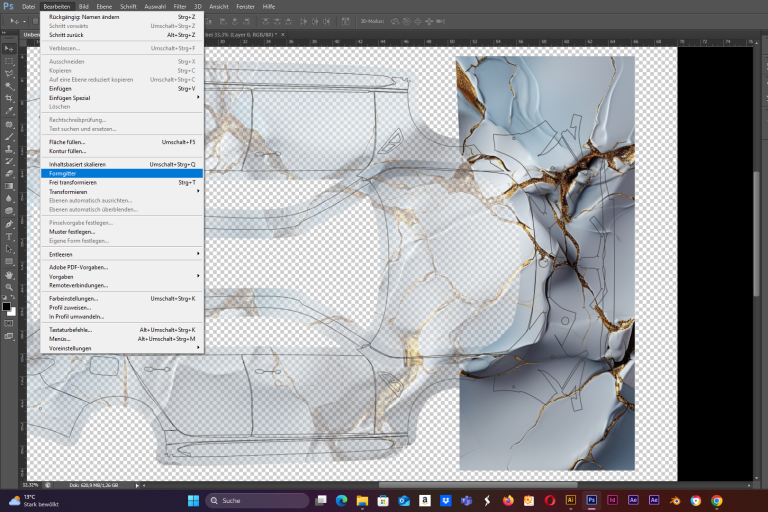
Wenn die neue Ebene mit der Front nun passgenau platziert ist, kommt etwas „Magie“ ins Spiel.
Während wir uns auf der neuen Ebene mit der Front befinden, gehen wir im Menü auf „Bearbeiten“ und wählen „Formgitter“ aus.
Schritt 23:
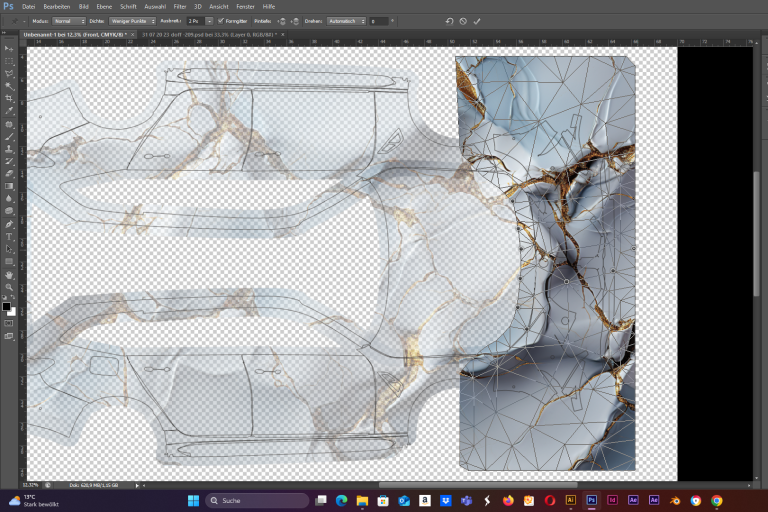
Habt ihr das „Formgitter“ aktiviert, geht ihr oben im Menü auf „Dichte: weniger Punkte“.
Dies sorgt dafür, dass das Gitter übersichtlicher wird und es einfacher zu bearbeiten ist.
Schritt 24:
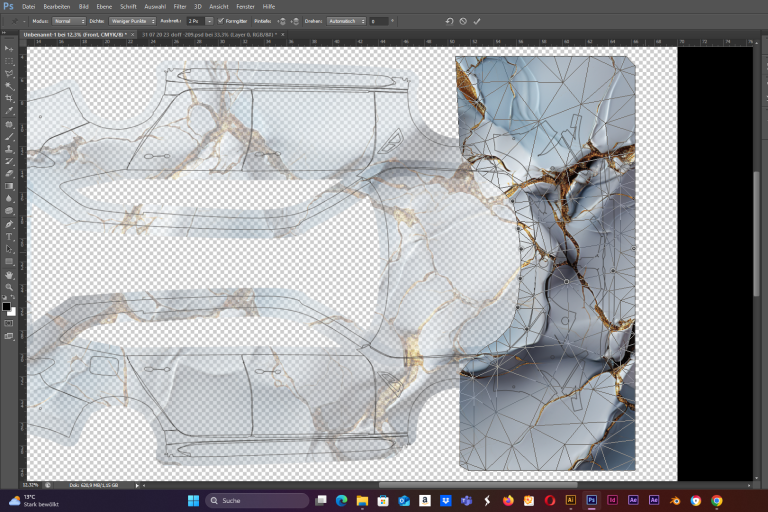
Durch das Klicken auf die Verbindungspunkte der Polygone entstehen Punkt-Markierungen. Diese markieren die Starr- und Gelenk-Punkte. Entlang der Motorhaube setzen wir einige Starrpunkte bis hin zu den Eckpunkten des mittleren Bereichs der Stoßstange. Zusätzlich platzieren wir einen Starrpunkt zentrisch und einen weiteren direkt darunter im unteren Bereich der Grafik.
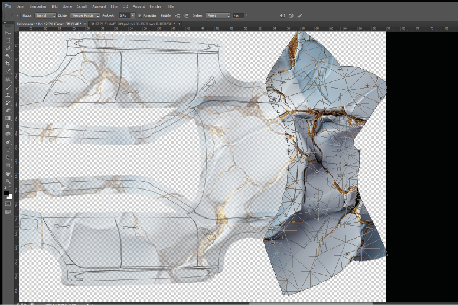
Schritt 25:
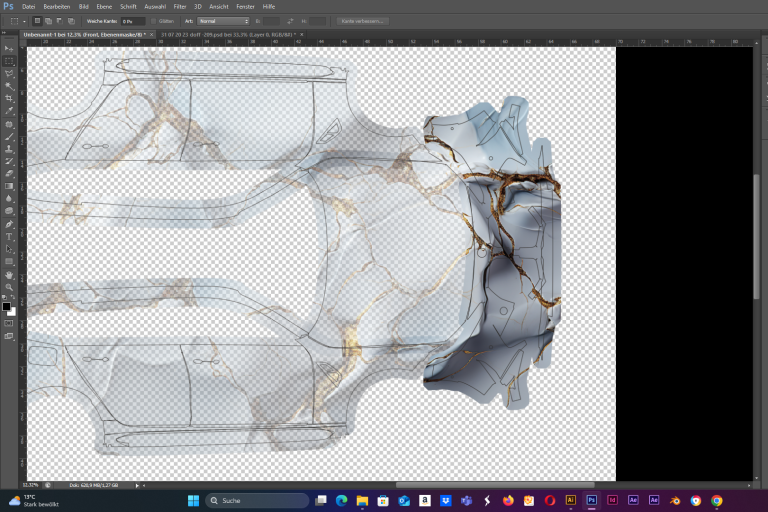
Die Starrpunkte sichern nun unsere Übergänge in den Bereichen, die bereits aneinander liegen. Jetzt benötigen wir zwei SEHR WICHTIGE Punkte, die uns als Gelenkpunkte dienen. An diesen Gelenkpunkten werden wir die Grafik so weit drehen, bis wir optisch einen schönen Übergang zu den Kotflügeln erzielen. Setze einen Gelenkpunkt zentrisch, jedoch einen etwas links und den anderen rechts. Durch das Drücken der „Alt“-Taste kannst du die Grafik am Gelenkpunkt drehen. Mit „Enter“ bestätigst du die Bearbeitung im „Formgitter“. Nach ein paar Versuchen wirst du sicherlich ein perfektes Ergebnis erzielen!
Schritt 26:
Nun wechseln wir zur „WrapMask“-Ebene und verwenden das „Zauberstab“-Werkzeug, um die Frontstoßstange auszuwählen. Gehe im Menü auf „Auswahl“, dann „Auswahl verändern“ und wähle „Erweitern“. Erweitere die Auswahl diesmal um 150 Pixel. Während die Auswahl aktiv ist und du dich auf der Ebene mit der frisch verformten Front-Grafik befindest, klicke unten in der Ebenenleiste auf das „Masken“-Symbol, um die Grafik zu maskieren.
Schritt 27:
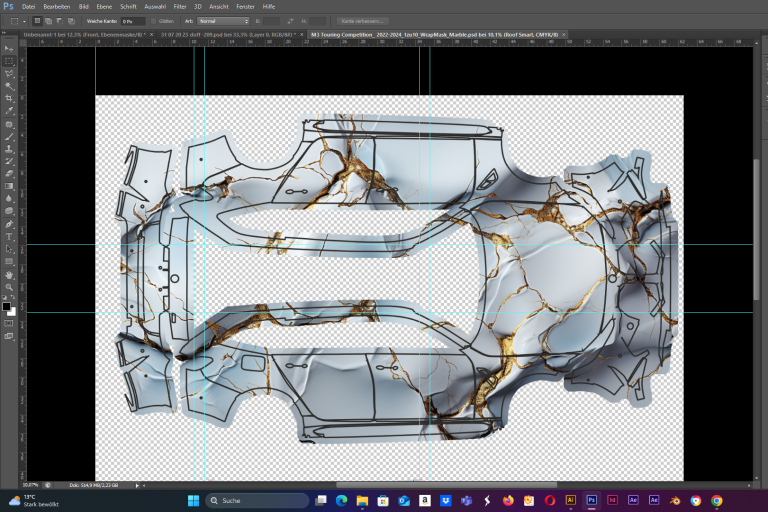
Wende nun die Schritte 22 bis 26 exakt auf die Heckstoßstange an. Der untere Teil der Heckklappe bildet das Bindeglied zwischen dem oberen Teil und der Heckstoßstange.
Schritt 28:
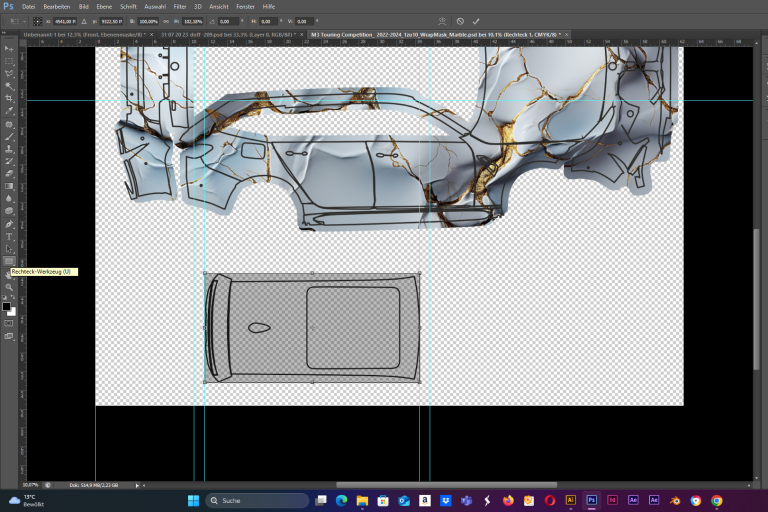
Wenn das Fahrzeug nun 4-seitig vorbereitet ist, gehen wir zum Dach über. Jetzt wird es nochmal richtig spannend!
Ziehe mit dem „Rechteck“-Werkzeug ein Rechteck über das Dach.
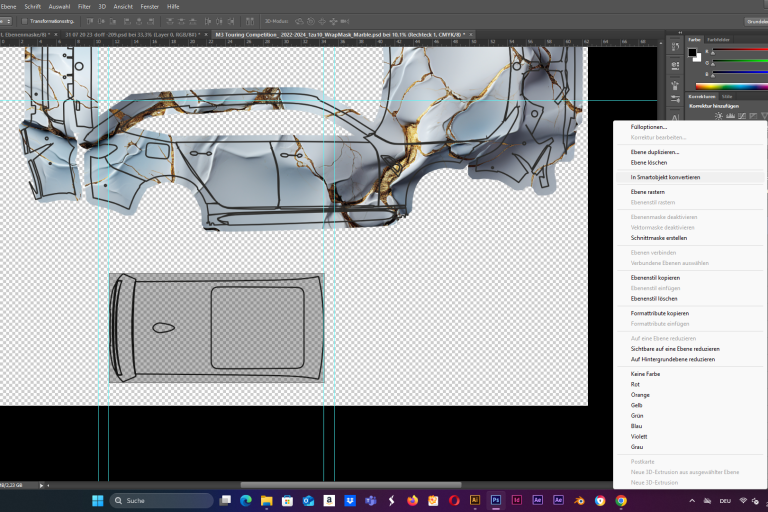
Schritt 29:
Wechsle zur neuen Ebene mit dem Rechteck. Klicke mit der rechten Maustaste auf die Ebene und wähle im Drop-down-Menü die Option „In Smart-Objekt konvertieren“.
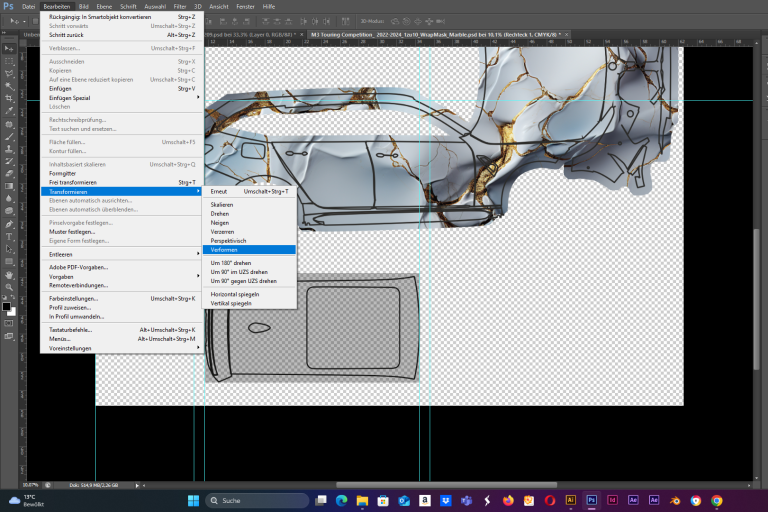
Schritt 30:
Gehe im Menü auf „Bearbeiten“, dann auf „Transformieren“ und wähle anschließend „Verformen“.
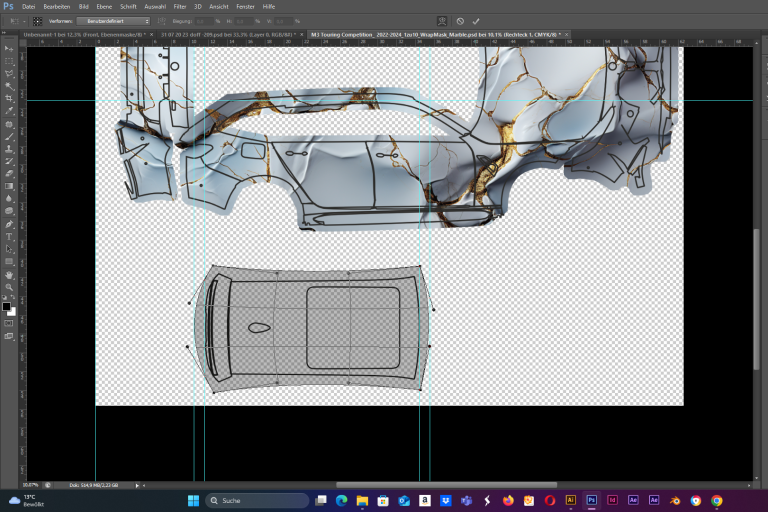
Schritt 31:
Passe das Rechteck so an, dass es der Silhouette des Daches ähnelt, aber umlaufend etwas größer ist, um später beim Folieren einen Beschnittbereich zu haben. Hilfslinien sind hierbei sehr hilfreich!
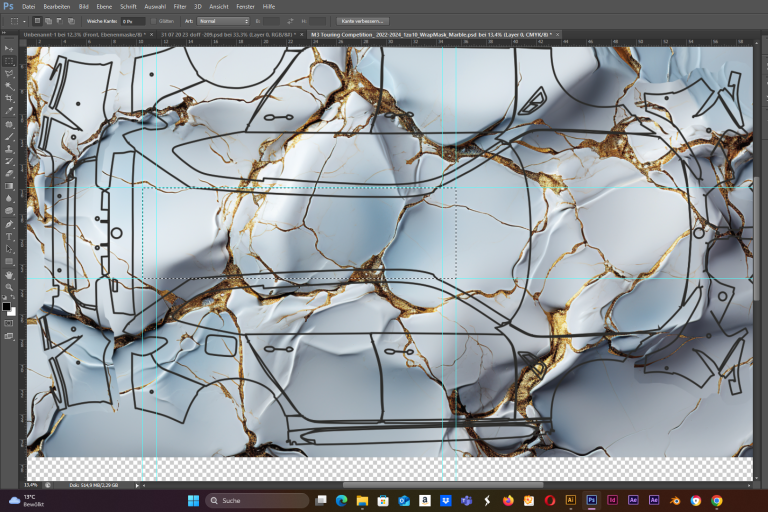
Schritt 32:
Blende nun die Ebene mit der Basisgrafik wieder ein und stelle sicher, dass sie ausgewählt ist.
Markiere den mittleren Bereich zwischen den Oberkanten der beiden Fahrzeugseiten als Rechteck.
Kopiere diese Auswahl mit „Strg + C“, sodass der Ausschnitt im Zwischenspeicher liegt.
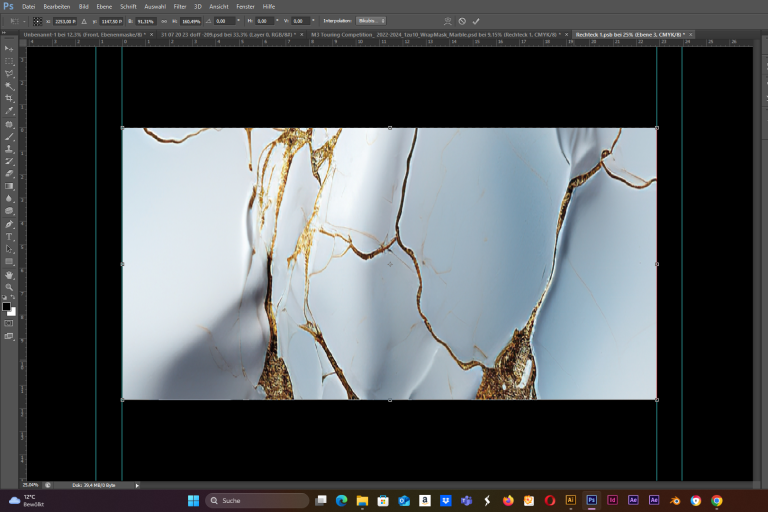
Schritt 33:
Wechsle nun zur Dach-Ebene, die zuvor aus einem Rechteck erstellt und in ein Smart-Objekt konvertiert wurde.
Doppelklicke auf diese Ebene, um das Smart-Objekt in einem neuen Dokument zu öffnen.
Füge den zuvor gespeicherten Bildausschnitt für das Dach mit „Strg + V“ ein und passe die Bildkanten an die Begrenzungen des Smart-Objekts an.
Sobald die Anpassung erfolgt ist, schließe das Smart-Objekt-Fenster und klicke auf „Speichern“.
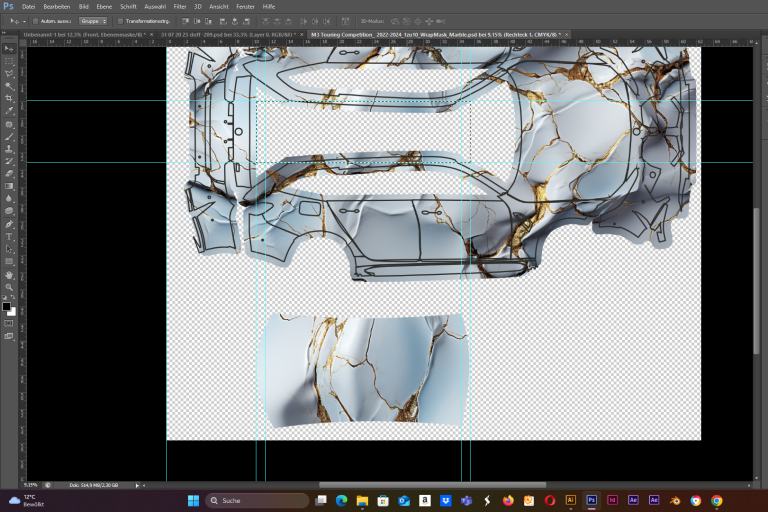
Schritt 34:
Nach dem Schließen und Speichern des Smart-Objekts erscheint der zuvor eingefügte und angepasste Bereich nun in der gewünschten Form auf der Dach-Ebene.
Kontrolliere nun alle Bauteil-Übergänge, indem Du alle Ebenen sichtbar machst und sicherstellst, dass die WrapMask-Ebene die oberste ist. Verschiebe und drehe die Bauteile testweise aneinander, um zu überprüfen, ob alles korrekt ausgerichtet ist. Falls nötig, justiere kleine Ungenauigkeiten nach.
Damit ist Dein ArtCar-Projekt fertig!
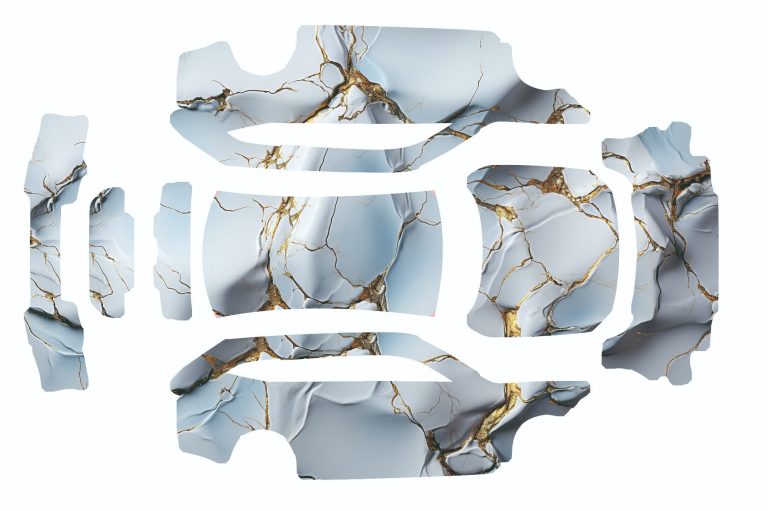
Schritt 35:
Weiter geht es nun mit dem Erstellen der einzelnen Druckdaten – aber folieren müsst ihr schon selbst!
Ein Testlauf auf einem 3D-gedruckten Modell ist stets empfehlenswert. Falls ihr euer Design vor dem finalen Folieren am eigentlichen Fahrzeug testen möchtet, fragt uns gerne an! Wir erstellen für euch ein maßstabsgetreues 3D-Modell der Fahrzeugkarosserie, damit ihr das Design vorab überprüfen und optimieren könnt.
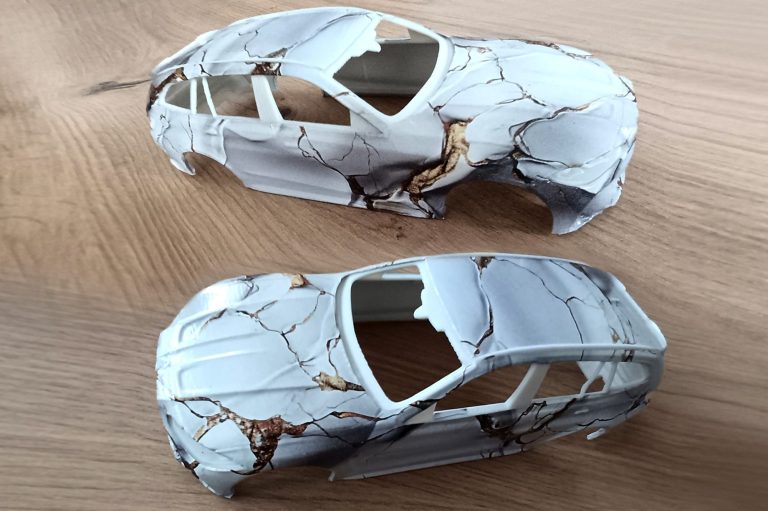
Schritt 36:
Um zu überprüfen, ob das Design mit der WrapMask tatsächlich funktioniert und keine Denk- oder Bearbeitungsfehler in der Grafikdatei enthalten sind, haben wir die Fahrzeugkarosserie des M3 Touring mit einem 3D-Drucker im Maßstab 1:24 gedruckt.
Das Design wurde dabei vom ursprünglichen Maßstab 1:10 auf 1:24 skaliert – also auf 41,7 % der Originalgröße – um eine Testbeklebung am 3D-Modell durchzuführen. So konnten wir die Passgenauigkeit und Übergänge noch vor der eigentlichen Fahrzeugfolierung überprüfen.